
Zo werkt wifi in de bus onderweg
Bus-wifi werkt meestal als een gedeelde mobiele hotspot: de bus haalt internet binnen via 4G of 5G en zendt dat daarna als wifi uit naar reizigers. Daardoor kun je volle wifi-streepjes zien en toch traag internet hebben, want je telefoon is dan wel goed verbonden met de bus, maar de bus zelf kan onderweg zwakke dekking hebben. Wie wil weten hoe werkt wifi in de bus, moet vooral het verschil kennen tussen de buitenverbinding, de router en het wifi-signaal binnen.
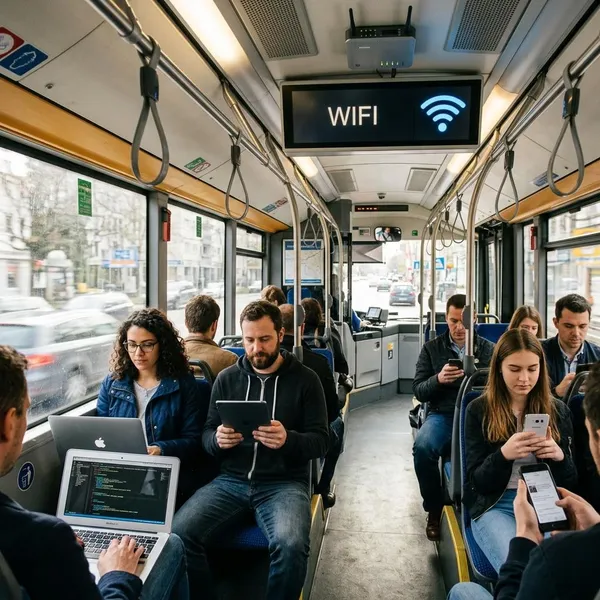
Hoe werkt wifi in bussen
Wifi in bussen begint niet met een vaste internetkabel, maar met mobiel internet. De bus gebruikt een antenne om contact te maken met zendmasten, een router om de verbinding te verdelen en een access point om wifi in de passagiersruimte uit te zenden.
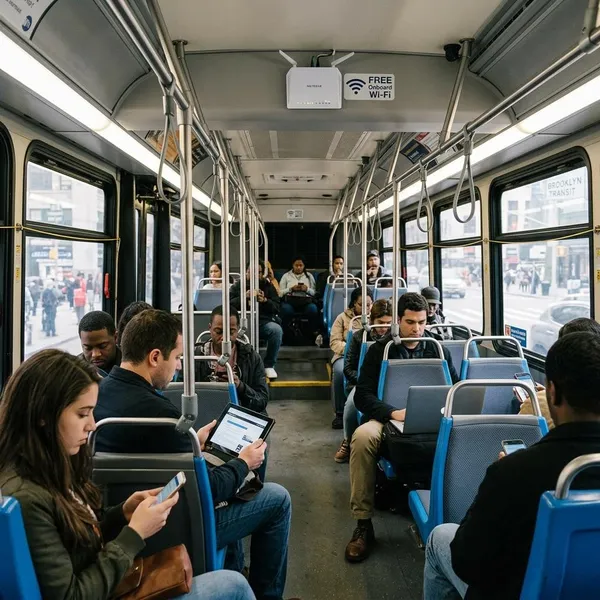
Antenne ontvangt 4G of 5G
De bus haalt internet meestal binnen via een antenne die 4G- of 5G-signalen ontvangt. Die antenne zit vaak hoog, omdat metaal, glas en de opbouw van de bus het mobiele signaal kunnen verzwakken.
Voor een reiziger is dit vooral merkbaar op routes met wisselende dekking. In een stadscentrum kan de verbinding prima zijn, terwijl dezelfde bus buiten de bebouwde kom ineens traag wordt omdat het mobiele netwerk minder sterk is.
Router verwerkt de verbinding
Na de antenne komt de router of boordunit. Die maakt van de mobiele dataverbinding een netwerk dat in de bus gebruikt kan worden.
- Verkeer verdelen: meerdere reizigers delen dezelfde mobiele verbinding.
- Netwerken scheiden: passagierswifi staat normaal los van interne bussystemen.
- Storingen opvangen: professionele routers kunnen verbindingen bewaken en opnieuw opbouwen.
Het is dus niet hetzelfde type router als thuis. In een bus moet de apparatuur tegen trillingen, temperatuurverschillen en langdurig gebruik kunnen.
Access point zendt wifi uit
Het access point is het onderdeel dat jij op je telefoon ziet als wifi-netwerk. Soms zit dit in dezelfde behuizing als de router, maar bij grotere bussen kan het ook een apart kastje in het plafond of achter een paneel zijn.
Dit verklaart een veelvoorkomende verwarring: het zichtbare kastje binnen is vaak de wifi-zender voor passagiers, niet de antenne die buiten contact maakt met 4G of 5G.
Welke apparatuur zit in de bus
Een bus met wifi heeft meestal meer onderdelen dan je als reiziger ziet. De zichtbare netwerknaam op je telefoon is maar het laatste stukje van de keten; daarachter zitten een mobiele dataverbinding, een router, antennes, een wifi-punt en vaak beheer op afstand.
Handig om te onthouden: buitenontvangst en wifi binnen zijn twee verschillende dingen. Een sterk intern wifi-signaal zegt dus weinig over de kwaliteit van de mobiele verbinding waarmee de bus internet binnenhaalt.
| Onderdeel | Wat het doet | Wat jij ervan merkt |
|---|---|---|
| Mobiele dataverbinding | Haalt internet binnen via 4G of 5G | Snelheid wisselt per route en dekking |
| Router of boordunit | Verwerkt en verdeelt de verbinding | Meerdere reizigers kunnen tegelijk online |
| Dakantenne | Verbetert ontvangst van mobiele signalen | Minder kans op wegvallend internet |
| Wifi-punt | Zendt wifi uit in de bus | Je ziet een netwerknaam op je apparaat |
| Beheersysteem | Laat de vervoerder storingen en gebruik volgen | Problemen kunnen sneller worden opgespoord |
Simkaart of mobiele dataverbinding
In veel bussen zit een simkaart, eSIM of professionele datamodule. Daarmee maakt de bus verbinding met het mobiele netwerk van een provider.
De kwaliteit hangt niet alleen af van de bus zelf. Een volle bus op een druk traject deelt dezelfde verbinding met veel apparaten, terwijl een rustige rit met goede dekking vaak veel soepeler aanvoelt.
Router of boordunit
De router of boordunit stuurt het dataverkeer. Hij bepaalt hoe de verbinding wordt verdeeld en zorgt er meestal voor dat reizigerswifi gescheiden blijft van systemen die voor de bus zelf belangrijk zijn.
Dit onderdeel zit vaak weggewerkt in een servicekast of technische ruimte. Dat is logisch: de apparatuur moet beschermd blijven en is niet bedoeld om door reizigers bediend te worden.
Dakantenne
De dakantenne helpt de bus om buiten een beter mobiel signaal op te vangen. Hoog op of dicht bij het dak heeft de antenne minder last van afscherming door de carrosserie.
Je ziet niet altijd een duidelijke spriet. Moderne antennes zijn vaak plat, compact of verwerkt in een module die ook voor gps of andere communicatie wordt gebruikt.
Waar zit de wifi-antenne in de bus
De wifi-antenne waar mensen naar vragen, is vaak eigenlijk de antenne voor mobiel internet. Die zit meestal op het dak, vlak onder het dak of in een weggewerkte module. Het kastje dat je binnen ziet, is vaker het access point dat wifi uitzendt naar reizigers.
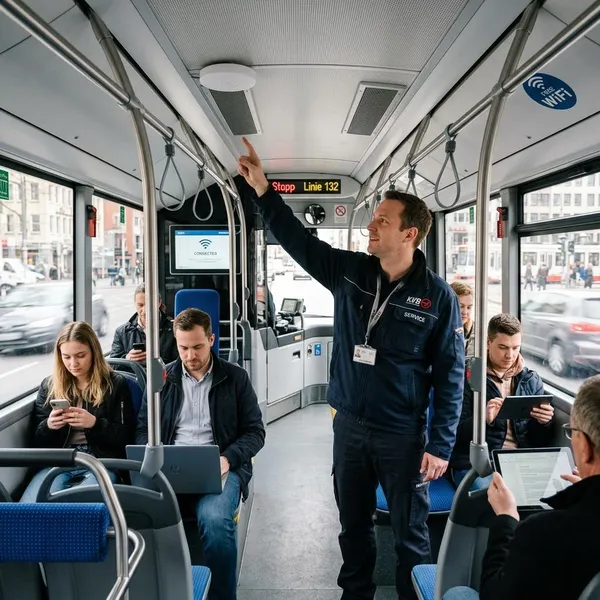
Vaak op of bij het dak
De antenne voor 4G of 5G zit vaak op of direct bij het dak. Dat is meestal de gunstigste plek, omdat signalen daar minder worden tegengehouden door stoelen, passagiers en metalen delen.
Vooral op snelwegen, buitenroutes en trajecten met veel wisselende zendmasten maakt die plaatsing verschil. Niet zozeer omdat internet dan altijd snel is, maar omdat de verbinding minder snel volledig wegvalt.
Soms weggewerkt in de bus
Bij nieuwere bussen kan de antenne netjes zijn weggewerkt in de dakconstructie of achter een paneel. Dat betekent niet dat er geen antenne is; hij is alleen niet als los onderdeel herkenbaar.
Binnenkastje is vaak geen antenne
Een wit kastje in het plafond is meestal geen hoofdmobiele antenne. Vaak is het een access point, sensor, informatiemodule of ander onderdeel van de installatie.
Een praktische test is dit: heb je volle wifi-streepjes maar laden websites niet, dan werkt het binnenkastje waarschijnlijk prima. Het probleem zit dan eerder bij de mobiele buitenverbinding of bij de aanmeldpagina.
Verbinding maken met bus-wifi
Verbinding maken met bus-wifi gaat meestal snel, zolang je de volgorde goed aanhoudt. Eerst kies je het juiste netwerk, daarna open je zo nodig een browser en pas na de welkomstpagina kun je internet gebruiken.
De snelste controle bij problemen is: kijk of je echt met het busnetwerk verbonden bent, open een browser en test daarna pas apps. Veel mensen slaan die browserstap over en denken dan dat de verbinding niet werkt.
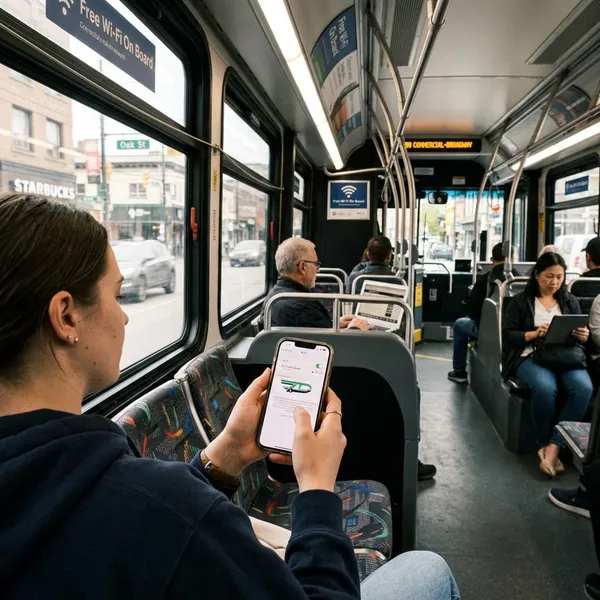
Wifi inschakelen
Zet wifi aan op je telefoon, tablet of laptop en wacht tot de lijst met netwerken is vernieuwd. Zie je niets dat op het busnetwerk lijkt, controleer dan eerst of vliegtuigmodus uit staat en laat je apparaat opnieuw zoeken.
Soms is er simpelweg geen wifi in die specifieke bus, ook al biedt de vervoerder het op andere lijnen wel aan. Bij vervangend vervoer, oudere voertuigen of tijdelijke storingen kan de voorziening ontbreken.
Busnetwerk kiezen
Kies het netwerk dat duidelijk bij de vervoerder of busdienst hoort. Staat de naam op een sticker of scherm in de bus, gebruik dan die naam en niet een willekeurig open netwerk dat erop lijkt.
Voor gewoon browsen of reisinformatie is openbare bus-wifi meestal prima. Voor bankzaken, werkaccounts of andere gevoelige gegevens is je eigen mobiele verbinding vaak de verstandigere keuze, zeker als je niet zeker weet of het netwerk officieel is.
Browser openen
Open na het verbinden een browser, ook als je telefoon al "verbonden" aangeeft. Typ desnoods een eenvoudige website in om de welkomstpagina te forceren.
Dit helpt vooral op laptops, oudere telefoons of apparaten met strenge beveiligingsinstellingen. Die tonen de aanmeldpagina niet altijd automatisch.
Conclusie
Bus-wifi is vooral handig voor lichte online taken, maar het blijft gedeeld mobiel internet in een rijdend voertuig. Kijk bij problemen eerst of je de welkomstpagina hebt afgerond en onthoud daarna het belangrijkste verschil: jouw apparaat kan prima verbonden zijn met de wifi in de bus, terwijl de bus zelf op dat moment weinig mobiel bereik heeft. Voor route-informatie, berichten en kort browsen is dat meestal voldoende; voor echt belangrijke of gevoelige online taken is een eigen mobiele verbinding betrouwbaarder.


