
Met Apple Pay inchecken in de bus
je kunt in veel Nederlandse bussen met Apple Pay inchecken via OVpay. Gebruik wel bij het uitchecken exact dezelfde iPhone, Apple Watch en betaalkaart. Anders kan je rit niet goed worden afgesloten en betaal je mogelijk meer dan nodig is.
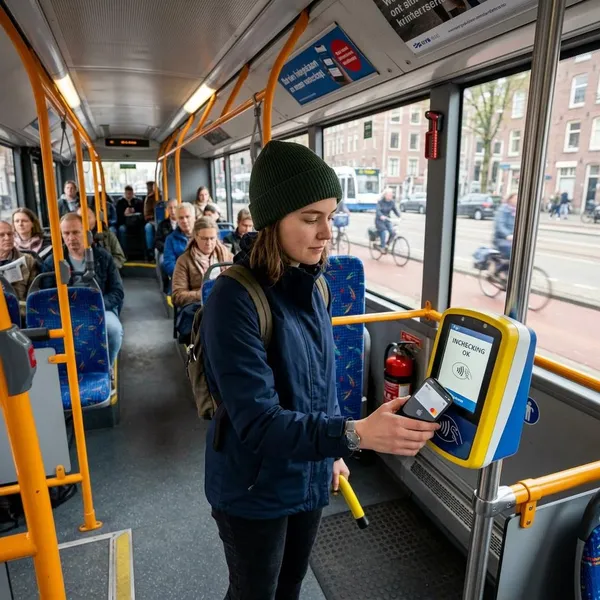
Hoe Apple Pay in de bus werkt
Apple Pay is in de bus geen apart vervoersbewijs. Je gebruikt de betaalkaart die in je Apple Wallet staat. OVpay verwerkt daarna je check-in, je check-uit en de ritprijs.
OVpay is contactloos reizen met een betaalpas, creditcard, smartphone of smartwatch. Je houdt je iPhone of Apple Watch bij de kaartlezer, net zoals je met een contactloze betaalpas zou doen.
Apple Pay gebruikt je betaalkaart
In Apple Pay staat een digitale versie van je bankkaart of creditcard. De bus ziet dus niet “Apple Pay” als kaartje, maar de betaalkaart die via je iPhone of Apple Watch wordt aangeboden.
OVpay verwerkt je rit
OVpay registreert waarmee je incheckt en waarmee je uitcheckt. Daarna wordt de ritprijs berekend. Je hoeft geen saldo op een OV-chipkaart te zetten en ook geen los kaartje te kopen.
De kaartlezer herkent je apparaat
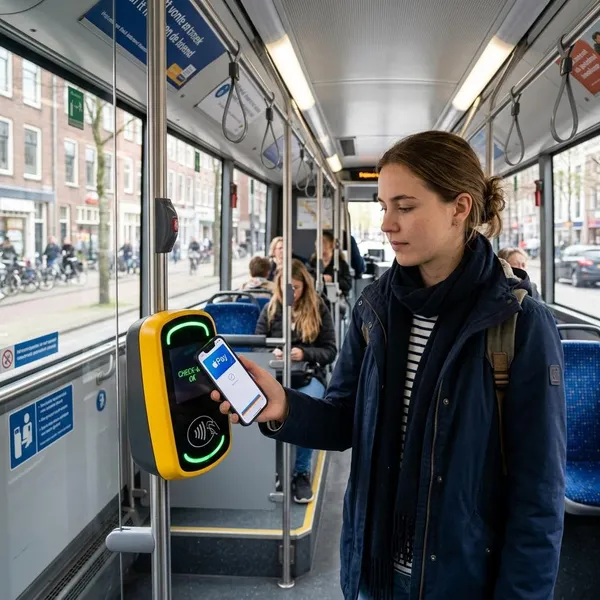
De kaartlezer herkent je iPhone of Apple Watch als contactloos betaalmiddel. Houd je apparaat rustig bij de lezer en wacht op een piep, groen licht of melding op het scherm.
De kosten worden later afgeschreven
De ritprijs wordt meestal later verwerkt. Soms zie je eerst een reservering of tijdelijke betaling in je bankapp. Dat is niet meteen een fout.
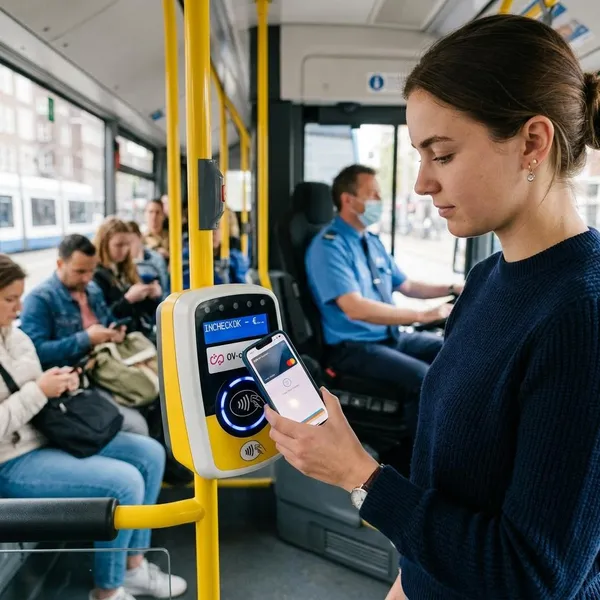
Inchecken met Apple Pay stap voor stap
- Controleer of Apple Pay actief is op je iPhone of Apple Watch.
- Kies de betaalkaart waarmee je wilt reizen.
- Houd je apparaat bij de kaartlezer bij het instappen.
- Wacht op de bevestiging.
- Check bij het uitstappen uit met hetzelfde apparaat en dezelfde kaart.
Activeer Apple Pay op je apparaat
Zet Apple Pay klaar voordat je instapt. Heb je meerdere kaarten in Wallet, controleer dan welke kaart geselecteerd is. Dat voorkomt haast bij de voordeur van de bus.
Houd je iPhone bij de kaartlezer
Gebruik je je iPhone, houd dan de bovenkant van het toestel bij de kaartlezer. Haal je telefoon pas weg als de check-in is bevestigd.
Gebruik je Apple Watch op dezelfde manier
Met een Apple Watch werkt het bijna hetzelfde. Houd het horloge bij de lezer en wacht op de bevestiging. Kies je voor je Watch, gebruik die dan ook bij het uitstappen.
Wacht op de bevestiging
Loop niet door op gevoel. Een mislukte scan merk je soms pas later, bijvoorbeeld als je rit niet goed in OVpay verschijnt.
Check uit met hetzelfde apparaat
Dit is de belangrijkste regel: iPhone in betekent iPhone uit, Apple Watch in betekent Apple Watch uit. Gebruik ook dezelfde betaalkaart in Wallet.
Waar werkt Apple Pay in het OV
Apple Pay werkt waar OVpay wordt ondersteund. De bus is voor deze vraag het belangrijkst, maar dezelfde techniek wordt ook op veel andere plekken in het openbaar vervoer gebruikt.
In de bus
In veel bussen kun je met Apple Pay in- en uitchecken bij de kaartlezer in het voertuig.
In de tram
In trams werkt Apple Pay vaak op dezelfde manier: je gebruikt de kaartlezer bij het instappen en uitchecken.
In de metro
In de metro gebruik je Apple Pay meestal bij poortjes of incheckpalen.
In de trein
In de trein kan Apple Pay op veel trajecten ook via OVpay, maar let extra op als je normaal met korting of abonnement reist.
Bij vervoerders die OVpay ondersteunen
Niet Apple Pay zelf bepaalt of het kan, maar de ondersteuning van OVpay bij de vervoerder. Check dat vooraf als je op een onbekende route reist.
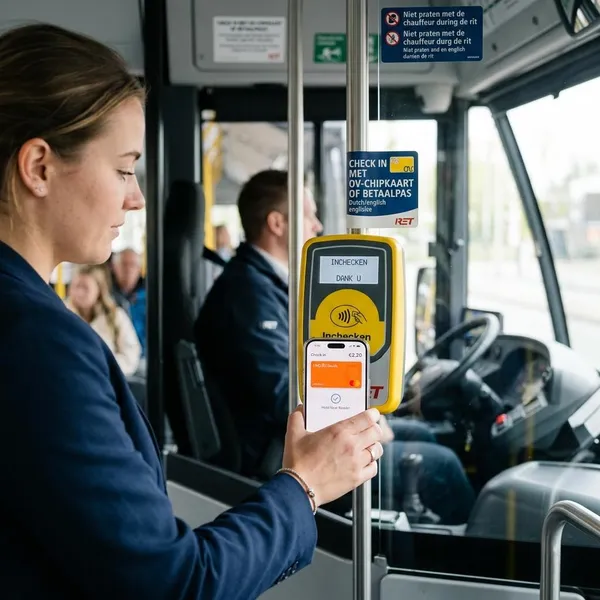
Belangrijke regels bij Apple Pay in het OV
De regels draaien vooral om één punt: OVpay moet je heen- en terughandeling als dezelfde reis kunnen herkennen. Daarom moet je consequent hetzelfde betaalmiddel gebruiken.
Gebruik één apparaat per reis
Kies vóór het instappen of je met je iPhone of Apple Watch reist. Wissel tijdens dezelfde rit niet tussen apparaten.
Wissel niet tussen iPhone en Watch
Ook als dezelfde bankkaart op beide apparaten staat, kan OVpay je iPhone en Apple Watch als verschillende betaalmiddelen zien.
Gebruik dezelfde betaalkaart
- Check in en uit met dezelfde kaart in Wallet.
- Wissel niet naar je fysieke bankpas.
- Gebruik geen andere kaart als de eerste scan lijkt te mislukken.
Vergeet niet uit te checken
In de bus vergeet je uitchecken makkelijk als je snel uitstapt. Maak er een vaste gewoonte van: eerst scannen, dan pas naar buiten.
Reis zonder gekoppelde korting
Met Apple Pay reis je meestal tegen voltarief. Korting, abonnementen of persoonlijke reisproducten worden meestal niet automatisch gekoppeld aan je betaling via Wallet.
Wat kost reizen met Apple Pay
Reizen met Apple Pay kost meestal hetzelfde als contactloos reizen met je betaalpas via OVpay. Er komt normaal geen aparte Apple Pay-toeslag bovenop.
Je betaalt meestal voltarief
Voor losse ritten is dat vaak prima. Reis je normaal met korting, studentenproduct, leeftijdskorting of een regionaal abonnement, dan kan een OV-chipkaart voordeliger zijn.
Er is geen aparte Apple Pay toeslag
Zie je toch een hoger bedrag dan verwacht, kijk dan eerst of je goed hebt uitgecheckt en of je niet zonder korting hebt gereisd.
Wanneer is Apple Pay handig in de bus
Apple Pay is vooral handig als je snel een losse rit wilt maken en geen OV-chipkaart nodig wilt hebben.
Bij losse ritten
Voor een enkele busrit is Apple Pay vaak de makkelijkste optie.
Bij onverwacht reizen
Handig als je plots de bus neemt door regen, vertraging of een afspraak die uitloopt.
Zonder OV chipkaart op zak
Je hoeft geen saldo te laden en geen aparte kaart mee te nemen.
Met iPhone of Apple Watch bij de hand
Vooral een Apple Watch is praktisch als je je telefoon niet uit je tas wilt halen.
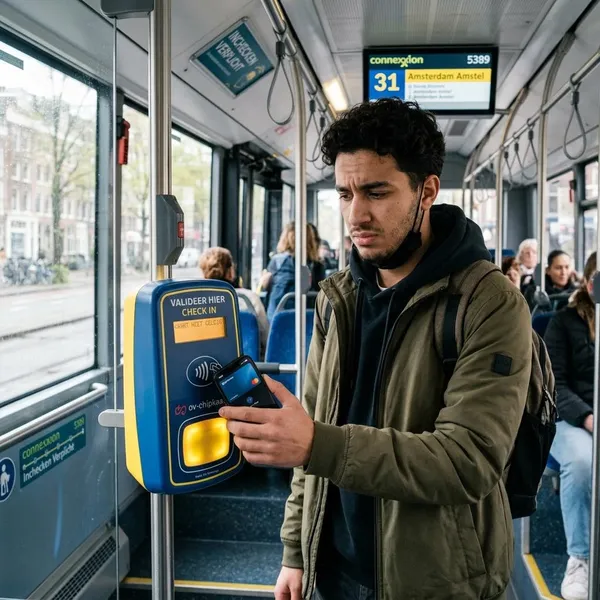
Wanneer is Apple Pay minder handig
Apple Pay is minder handig zodra prijsvoordeel, meerdere reizigers of batterijzekerheid belangrijker zijn dan gemak.
| Situatie | Betere keuze |
|---|---|
| Je reist met korting | Gebruik de kaart waarop je korting staat. |
| Je hebt een abonnement | Gebruik je abonnementsdrager. |
| Je reist met kinderen | Regel per reiziger een eigen geldig betaalmiddel. |
| Je batterij is bijna leeg | Kies een betaalpas of OV-chipkaart. |
Als je met korting reist
Apple Pay neemt je korting meestal niet mee. Daardoor kan een gewone OV-chipkaart goedkoper zijn.
Als je een abonnement gebruikt
Een abonnement staat vaak op een persoonlijke OV-chipkaart of andere vaste drager, niet in Apple Wallet.
Als je samen met kinderen reist
Eén iPhone gebruiken voor meerdere reizigers is niet de bedoeling. Iedereen moet zelf geldig kunnen in- en uitchecken.
Als je telefoon bijna leeg is
Als je toestel uitvalt vóór het uitchecken, kan dat problemen geven. Neem dan liever een betaalpas of OV-chipkaart mee.
Problemen met Apple Pay in de bus oplossen
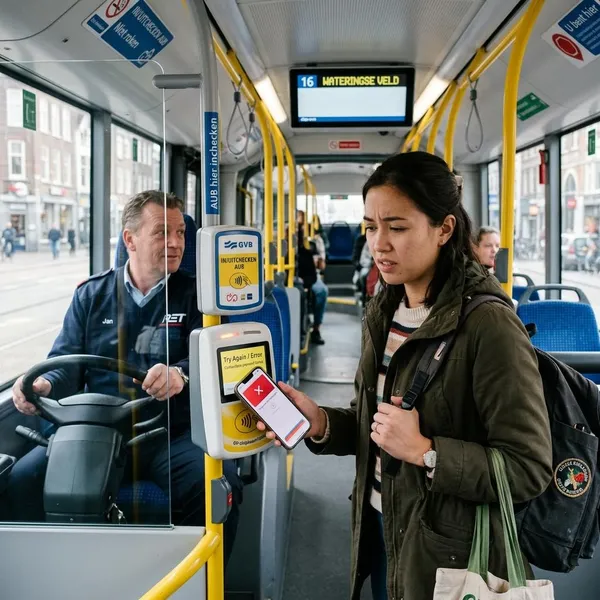
Gaat er iets mis, probeer dan niet meteen allerlei andere kaarten of apparaten. Dat maakt de ritregistratie vaak juist lastiger.
Probeer dezelfde kaart opnieuw
Houd hetzelfde apparaat nog een keer rustig bij de kaartlezer. Wacht op een duidelijke bevestiging.
Controleer of Apple Pay actief is
Kijk of Wallet klaarstaat, de juiste kaart geselecteerd is en Face ID, Touch ID of je toegangscode werkt.
Gebruik hetzelfde apparaat bij uitchecken
Weet je niet zeker wat je bij het instappen gebruikte? Kies dan het apparaat dat je toen in je hand had en gebruik dezelfde kaart.
Bekijk je rit via OVpay
Via OVpay kun je achteraf controleren of je rit compleet is, welk bedrag is berekend en of een uitcheck ontbreekt.
Conclusie
Apple Pay is een handige manier om losse busritten via OVpay te betalen, zolang je met exact dezelfde iPhone of Apple Watch en dezelfde betaalkaart in- en uitcheckt.